ホームページを運営する際、最も強力なパートナーとなるソフトウェアがWordPress(ワードプレス)です
専門的な知識がなくても直感的に操作できることから、世界中で圧倒的なシェアを誇っています。
しかし、4月の新年度や異動の時期に「今日からWeb担当ね」と急に任された方や、「心機一転、もっと自分たちで情報を発信していきたい」と考えている方の中には、
「どこから手をつければいいのか分からない」
「操作を間違えて、デザインを壊してしまったらどうしよう……」
といった不安を抱えている方も多いのではないでしょうか。
そこでこの記事では、WordPressで記事を更新するための基本ステップを、初心者の方にも分かりやすく解説します。
「自分たちで更新できる」ようになると、鮮度の高い最新情報をどこよりも早くお客様に届けられるようになります。この記事をガイドブック代わりに、まずは最初の一歩を踏み出してみましょう!
ワードプレスでの記事の書き方
では早速、ワードプレスでの記事の書き方について、お伝えします。
ここでは、以下7つのポイントに絞っていきます。
タイトルの付け方
まずは、【タイトルの付け方】です。
ホームページにとってタイトルは、読者が最も目にする部分ですので、じっくり考えましょう。
ワードプレス管理画面にログインしたあと、以下のような画面が開きます。
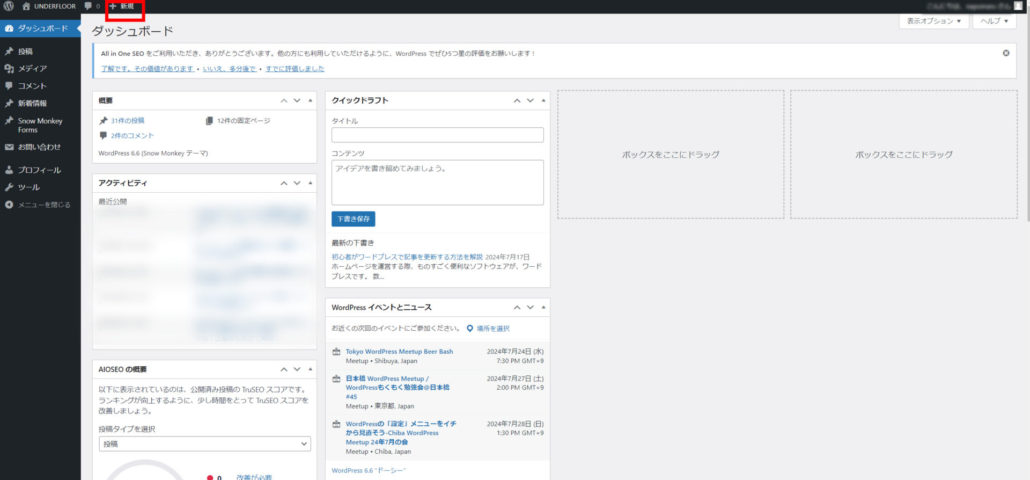
画面上部に記載されている「新規」をクリックすると、以下のような画面が開きます。
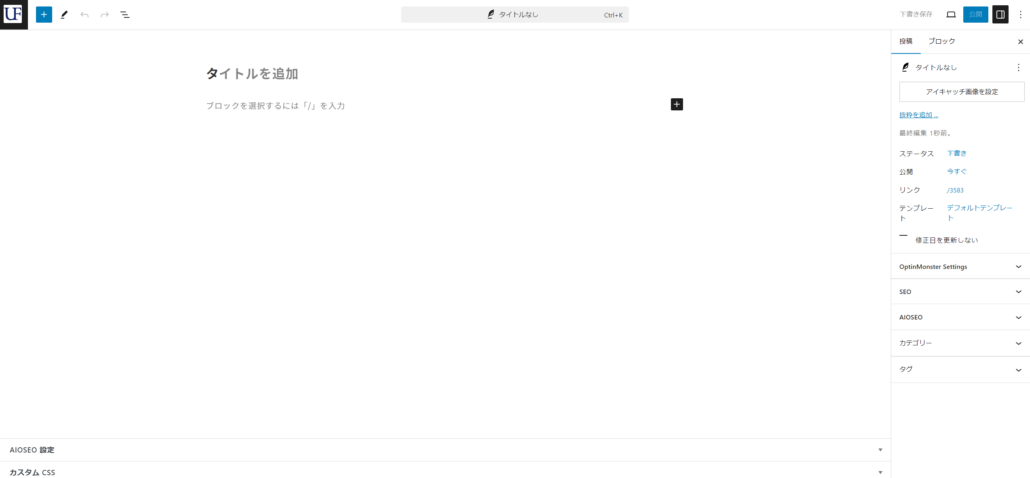
ここで、記事を執筆していく形となります。
タイトルを入力する際は、この記事編集画面の「タイトルを追加」と表示されている部分にカーソルを合わせ、適切なタイトルを入力してください。
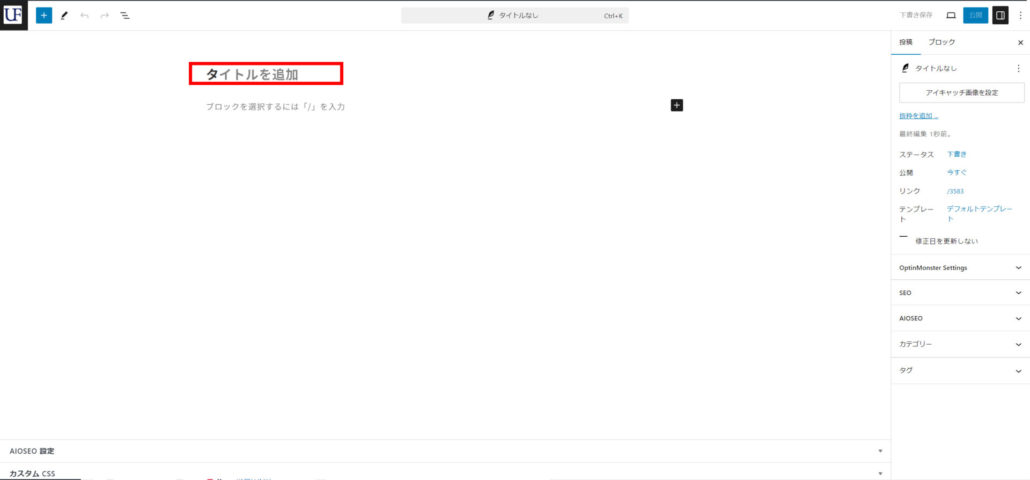
これでタイトルの入力完了です。
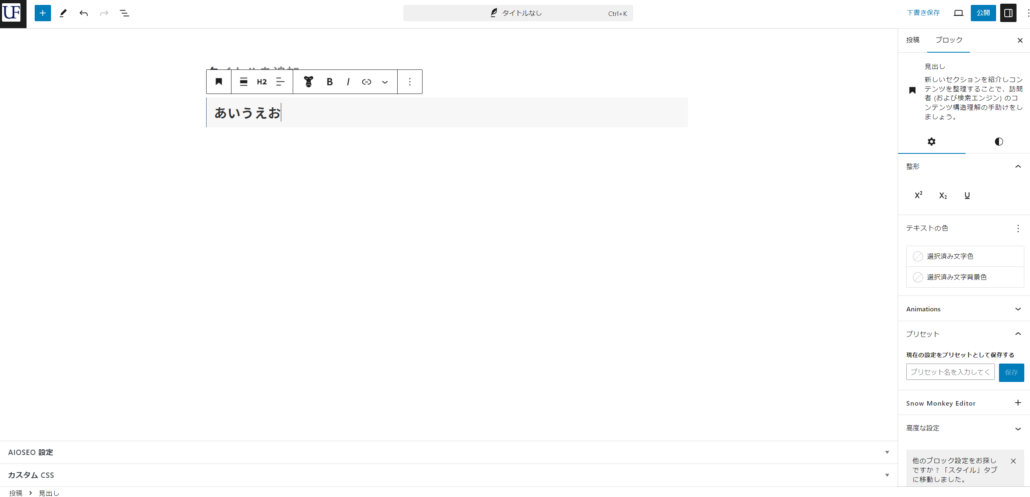
見出しの付け方
次に【見出しの付け方】について。
「タイトルを追加」の下に薄く表示されている「ブロックを選択するには/を入力」部分にカーソルを合わせると、右側に”+マーク”が表示されます。
この”+マークを押す”、または、”/(スラッシュ)を入力”することで、選択画面が表示されるので、「見出し」を選択してください。
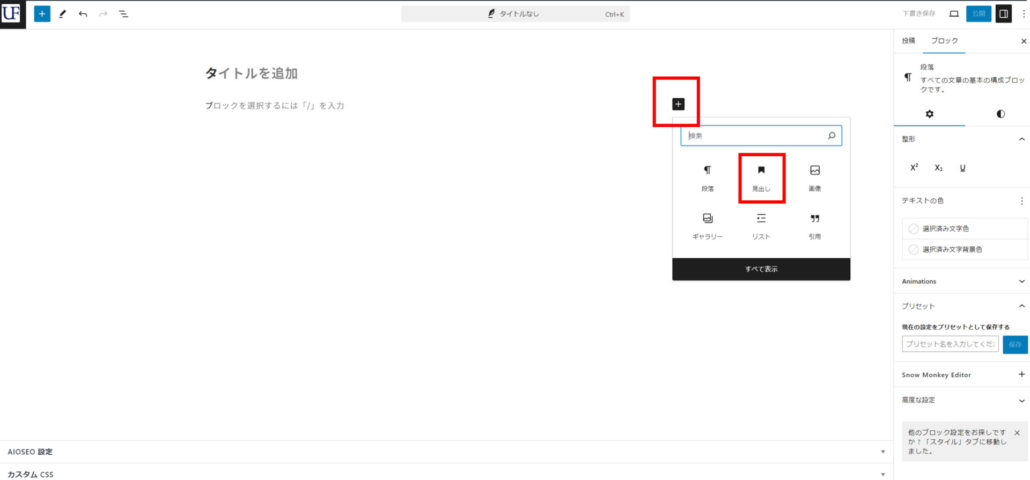
もし「見出し」が見当たらなければ、「すべて表示」を選択しましょう。
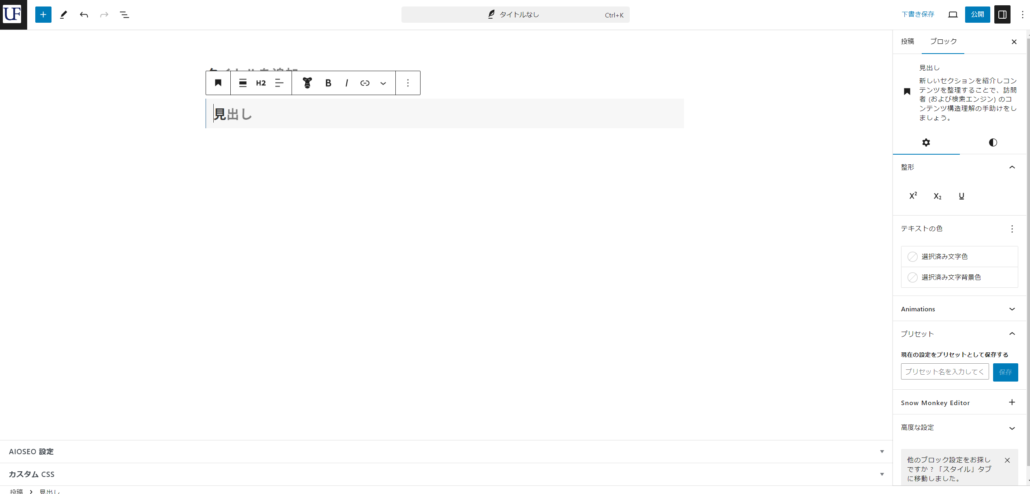
デフォルトでは「見出し2」の状態ですが、「見出し変更レベル」より見出し3~6まで選択できます。
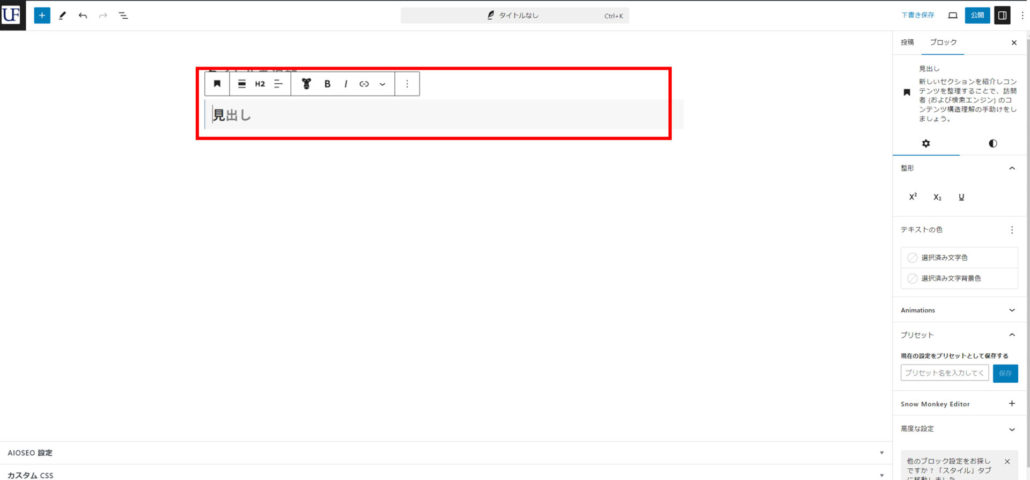
これで見出しの入力完了です。
読みやすさを劇的に変える装飾方法
ただ文字を入力するだけでなく、少しの装飾を加えるだけで、記事の読みやすさと「プロっぽさ」は一気に向上します。ここでは、コーディングの知識がなくてもクリックひとつで使える、おすすめの機能を紹介します!
見出しのデザインを直感的に変える
見出しは文章の区切りを作る大切なパーツです。実は、使っているテーマ(当サイトでも活用しているSnow Monkeyなど)の機能を活用すれば、見出しのデザインも自由自在に変えることができます。
WordPressの編集画面で見出しブロックを選択すると、右側のサイドパネルにスタイルの選択肢が表示されます。
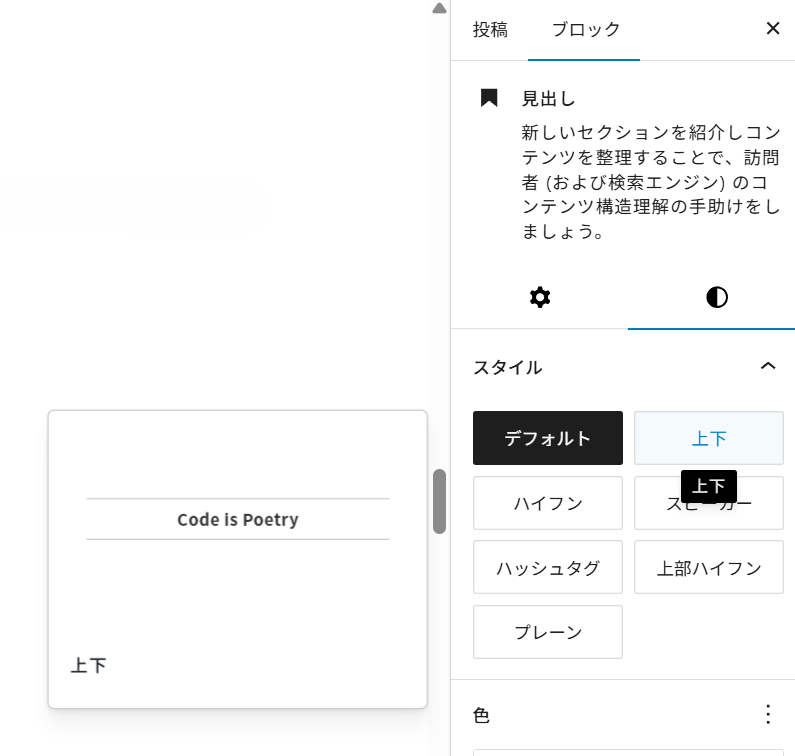
- デフォルト: シンプルで清潔感のあるスタイル
- 上下: 上下にラインが入り、セクションをしっかり区切りたい時に
- 上下: 文字の前に-が入りすっきりとした印象に
- スピーカー: 文字の両サイドに ”\サンプル/” 線が入り少しポップな見出しに
「今回は柔らかい印象にしたいな」と思ったら、マウスでポチポチ選ぶだけ。
専門的なコード(CSS)を書く必要は一切ありません。
仕様するテーマによって見出しデザインも変わるので、ご自身で使ってる環境で確認してみてください!
文章の入力方法
タイトルと見出しの入力が完了したら、次は【文章の入力方法】に移ります。
「ブロックを選択するには/を入力」にカーソルを合わせることで、文字が入力できます。
入力した文字を太字(ボールド)にする方法
記事のなかで、強調したい部分や抑えておきたい部分に文字装飾をすることで、より読者の目に留まりやすくなります。
文字装飾には様々な種類がありますが、例えば、入力した文字を太字(ボールド)にする方法。
太字(ボールド)にしたい部分を選択し、小窓のなかから「B」を選択してください。
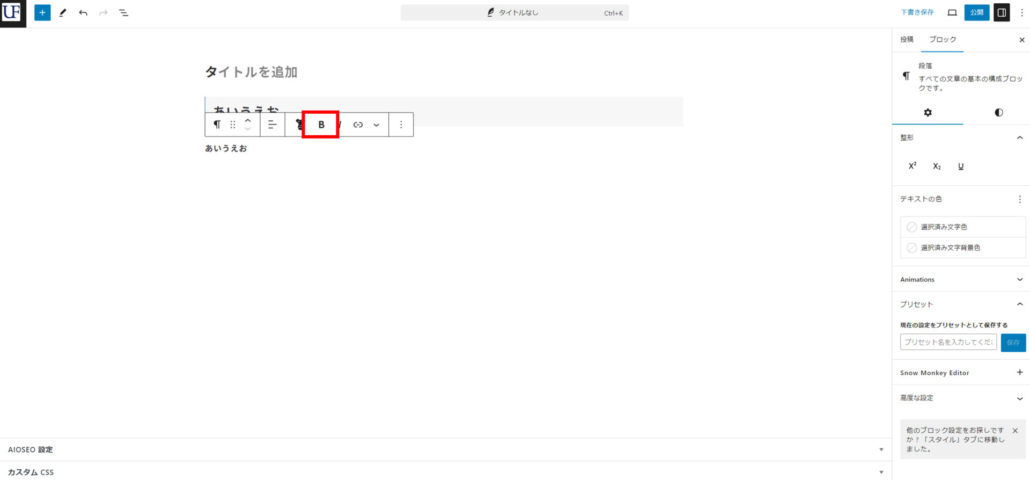
すると選択した部分のみ、文字が太字に変わります。
入力した文字に背景色をつける方法
記事内が全部真っ黒の文字色だと、読者は「読みにくい…」と感じてしまいます。
そこで、大事な部分のみ背景色を付けることで、読者がポイントをおさえやすくなるでしょう。
やり方は、背景色を付けたい部分を選択し、小窓のなかから「v」の「マーク」を選択すると、
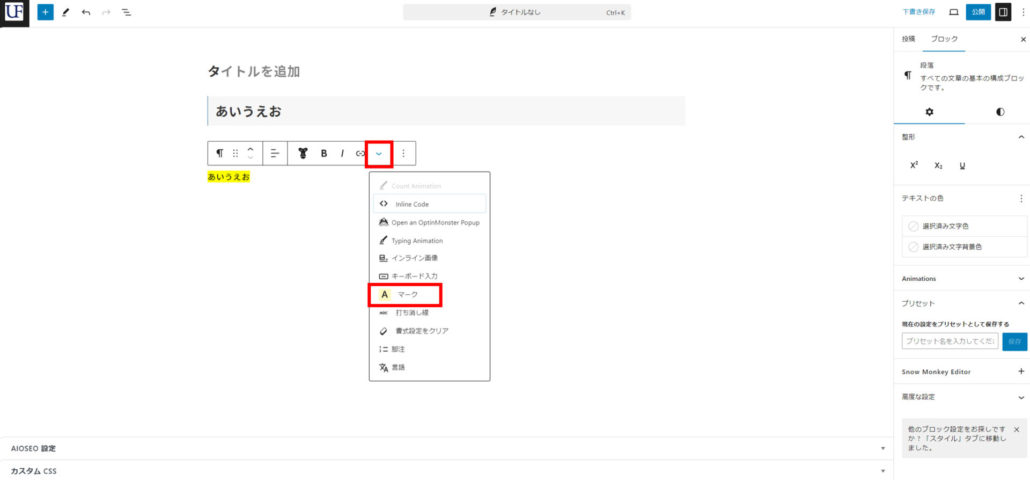
選択した部分のみ、背景色がつきます。
背景色がついた文字に、先ほど説明した”太字(ボールド)”を装飾することも可能です。
大事なポイントに「蛍光ペン」で線を引く
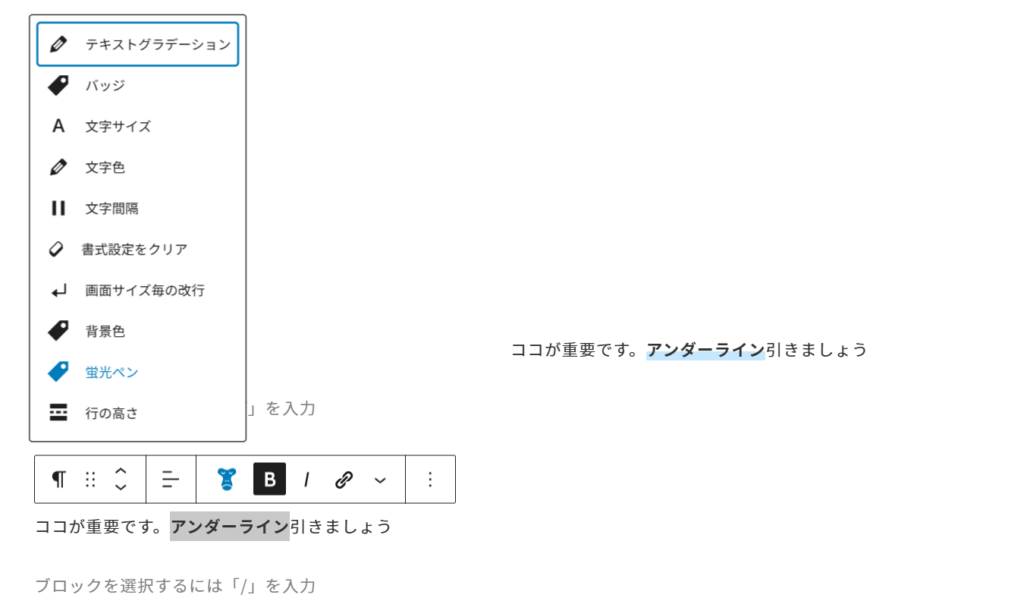
文章の中で特に注目してほしい場所には、アンダーラインを引きましょう。 WordPressの標準的な「太字」も良いですが、Snow Monkeyの「蛍光ペン」機能を使うと、本物のマーカーで引いたような視覚的なアクセントが作れます。
使い方は簡単です。強調したい文字を選択。
①ツールバーにあるサルのアイコン」などのメニューをクリック
②蛍光ペンクリック
③色を選ぶ
ただし、あちこちに引きすぎるとどこが重要か分からなくなってしまうので、1つの見出しにつき、一番伝えたい1箇所に絞るのが、最後まで読んでもらうためのコツです。
記事内に画像をアップする方法
つづいて、【記事内に画像をアップする方法】です。
画像を追加したい部分にカーソルを置き、”+マークを押す”、または、”/(スラッシュ)を入力”して、選択画面から「画像」を選択してください。
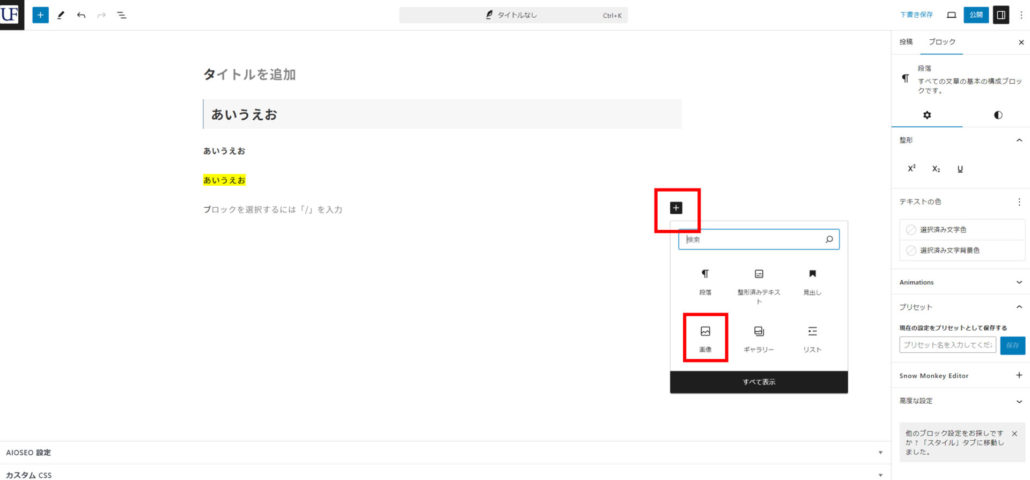
すると、「アップロード」か「メディアライブラリ」、または「URLを指定して挿入」の選択肢が表示されるので、任意の方法で選んでください。
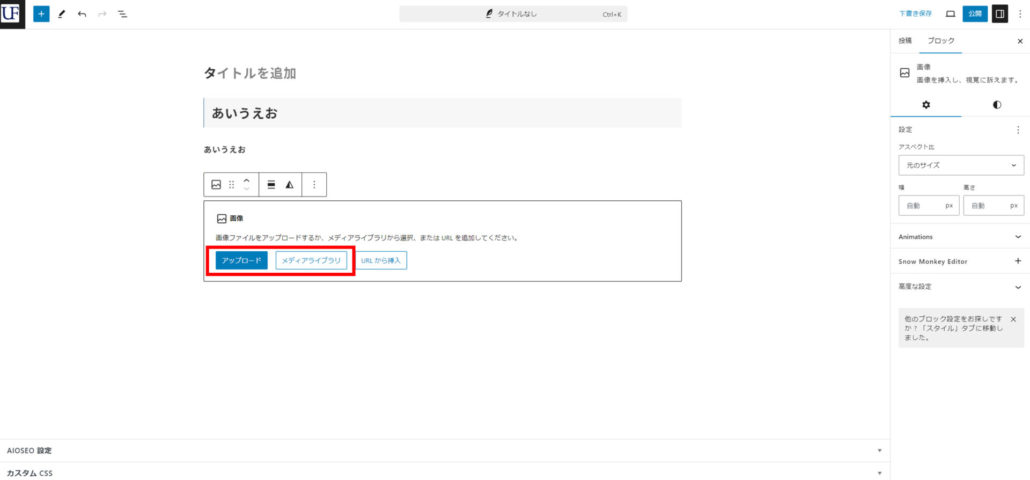
パソコンに保存されている画像を挿入する場合は、「アップロード」です。
画像が表示されたら、「左寄せ」「中央寄せ」「右寄せ」より、画像の設置場所を選択することができます。
基本的には「中央寄せ」ですが、ホームページによって適切な設置場所は異なるので、実際に位置を確認しながらやっていくと良いでしょう。
パーマリンクの設定方法
つづいて、【パーマリンクの設定方法】です。
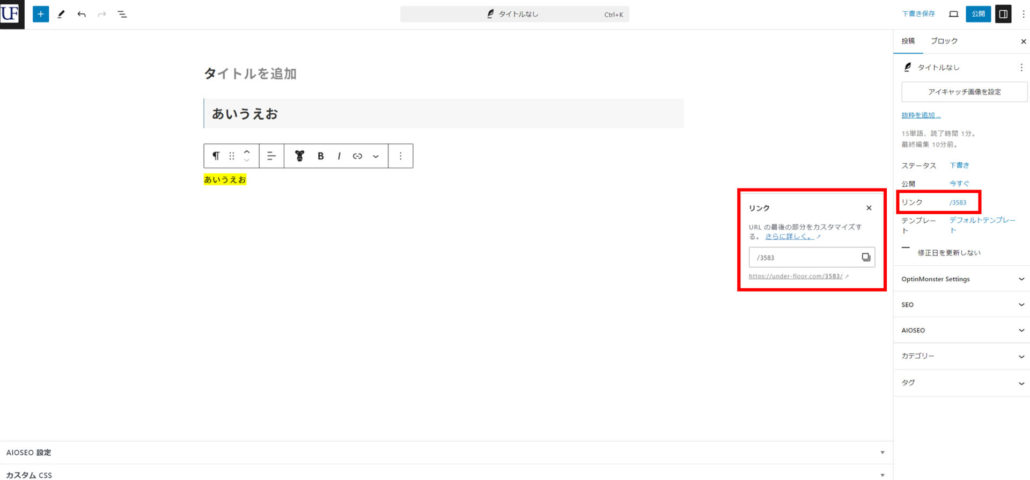
パーマリンクとは、サイト1つ1つに与えられているURLのことで、基本的には、読者がその記事内容を把握しやすい単語(英語)で設定します。
設定方法は、右カラムより「投稿」を選択し、「リンク」を選択するのみです。
サムネ(アイキャッチ画像)の貼り方
お次は、【サムネ(アイキャッチ画像)の貼り方】。
サムネ(アイキャッチ画像)は、その記事の最上部に表示される画像であり、画像を一目見ただけでその記事がどんな内容の記事なのか、読者に興味を持ってもらうための画像です。
サムネ(アイキャッチ画像)の設定方法は、右カラムより「投稿」を選択し、「アイキャッチ画像の選択」をクリック。
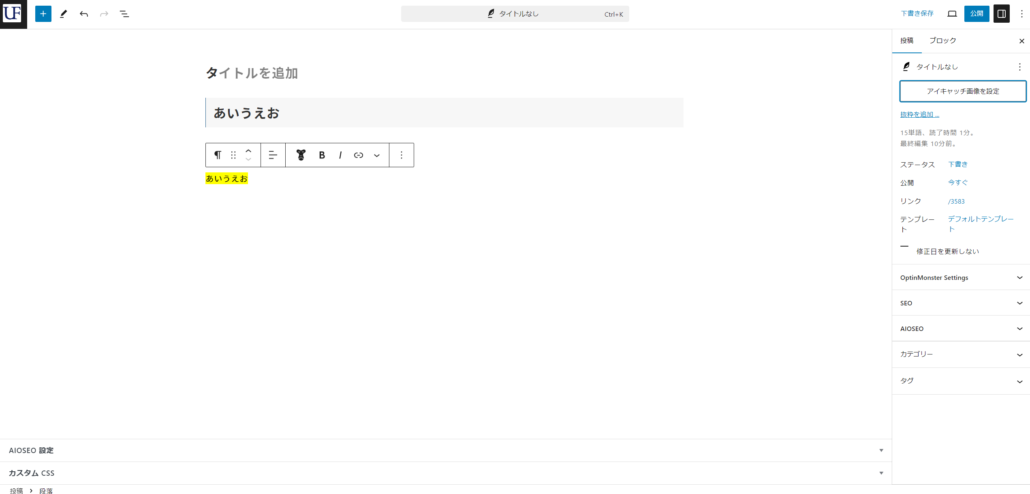
先ほど説明した「記事内に画像をアップする方法」と同様、「アップロード」か「メディアライブラリ」の選択肢が表示されるので、任意の方法を選択してください。
記事を公開する方法
つづいて、【記事を公開する方法】です。
執筆が完了したら、記事を公開(投稿)しましょう。
右上に「公開」ボタンがあるので、選択してください。
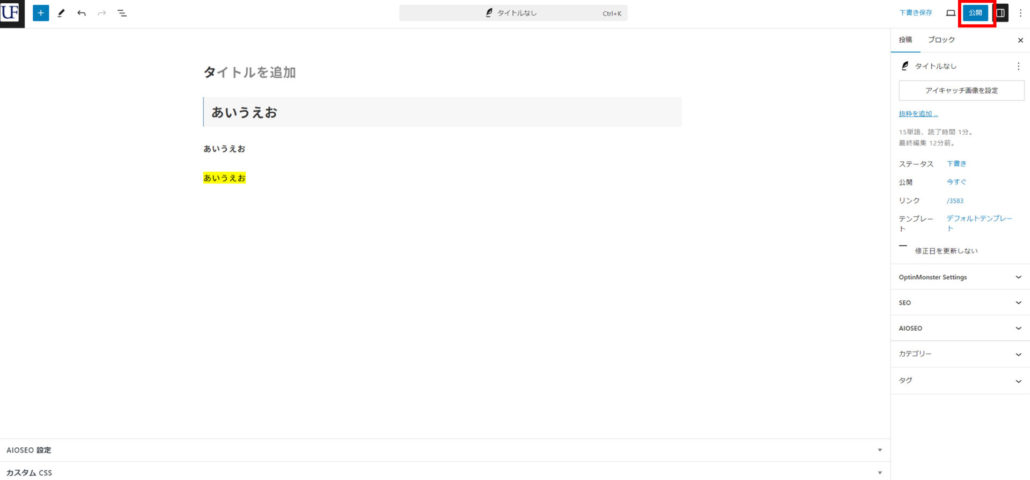
記事内容に問題なければ、そのまま「公開」ボタンを選択して良いのですが、もし「公開範囲」の変更や、「予約投稿」をしたい場合は、こちらを選択。
ちなみに「公開範囲」には、
- 「公開」:すべての人に公開される
- 「非公開」:サイト運営者および編集者しか閲覧ができない
- 「パスワード保護」:パスワードを知る者しか閲覧ができない
の3種類あります。
また「予約投稿」は、分単位で記事の投稿を予約することができ、指定された時間になったら自動で投稿されるため、作業時間が削減されて便利です。
ワードプレスに慣れてきたら、ぜひ活用してみましょう!
記事の更新方法(公開した記事をリライトして更新する方法)
最後は、【記事の更新方法】。
一度、公開した記事を編集(リライト)し、更新する方法について説明します。
まずは、ダッシュボード画面を開いてください。
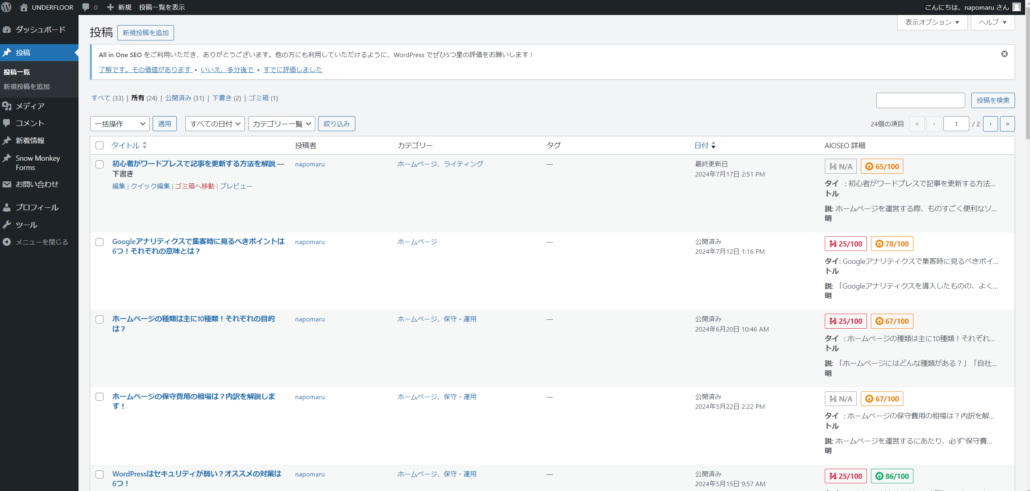
そして、編集(リライト)したい記事を選択し、編集画面を開きます。
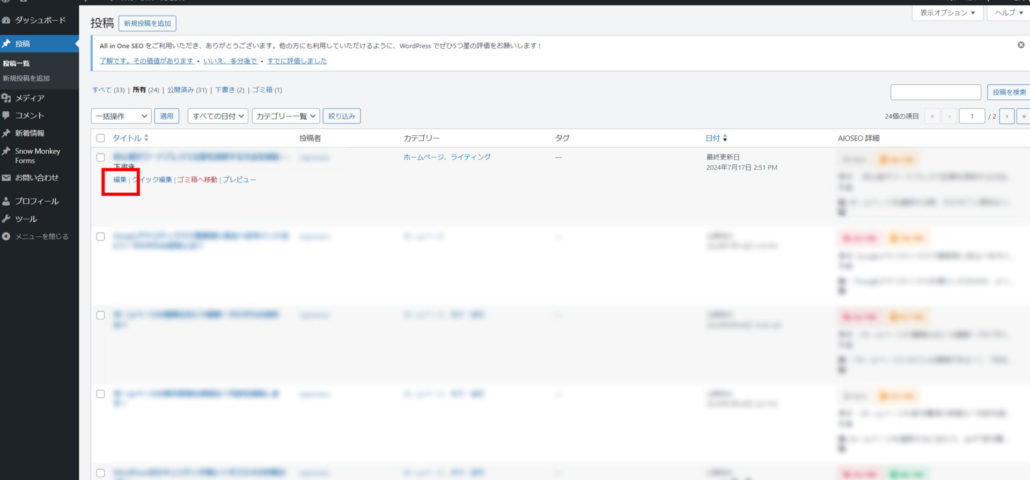
編集が完了したあとは、必ず「更新」ボタンを押し忘れないようにしましょう!
「更新」ボタンを押さないままブラウザバックしてしまうと、編集前の画面に戻ってしまうかもしれません。
最後に少し番外編「吹き出し」で会話のリズムを作る
「文章が長くなって、なんだか読みづらいな」と感じた時に最も効果的なのが、この吹き出し機能です。
スタッフの顔写真とセットで「お客様からのよくある質問」を表現したり、解説の途中に相談者と回答者の会話を表現することができます。
設定方法は、
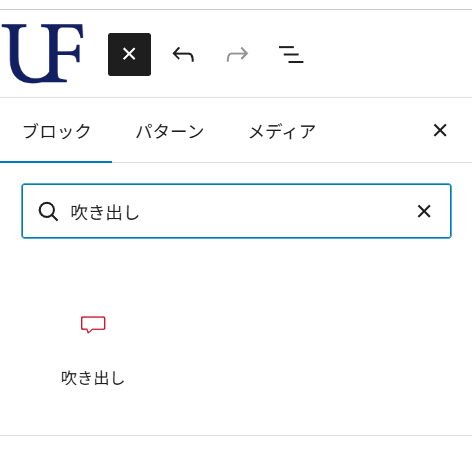
①左上の+ボタンをクリック
②ブロックメニューから「吹き出し」を選ぶ。もしくは検索窓に吹き出しと入力

吹き出しの色も変えられます!

向きも変えられるので会話をデザインすることができます!
アイコンの形を丸くしたり、左右の配置を入れ替えたりするのも設定パネルから一瞬。これひとつで、ホームページ特有の「堅苦しさ」が消え、親しみやすいページに生まれ変わります。
操作方法はマスターできましたか?次に大切なのは『何を・いつ・どう運用していくか』という戦略です。具体的な運用のコツや継続の秘訣については、こちらの運用ガイドで詳しく解説しています」と、ネクストステップとして紹介します。

ワードプレスを使って記事を更新しよう!
ソフトウェアはたくさん種類がありますが、もし企業ホームページの運営を考えているならば、初心者でも使いやすいワードプレスがオススメです。
このの記事を参考に、読者が興味を引くような記事の作成、そして更新までを行ってみてください!
今回は見出しデザインや吹き出し等デザインについてご説明しましたが、リストのデザインや、注意喚起デザインなど様々なデザインがテーマごとに用意されているのでぜひ使って見やすい記事を作ってみてください!