WordPressの管理画面に突然ログインできなくなると、本当に焦ってしまいますよね。昨日まで問題なく使えていたのに急に画面が開かなくなると、「自分の操作ミスで会社のサイトを壊してしまったのではないか」と不安になるのも無理はありません。
ですが、WordPressのログイン不具合には必ず原因があり、正しい手順で確認していけば解決できるケースがほとんどです。
この記事では、実際に弊社で発生したトラブルの事例や解決策をもとに、ログインURLの基本的な確認方法から原因別の対処法までをわかりやすく解説します。まずは焦らず、できるところから順番にチェックしていきましょう。
基本的なログイン方法
まずは、WordPressの管理画面に入るための基本手順からお伝えします。
URLが分からなくなってしまった場合でも、以下の方法で簡単に確認できます。
初期のログインURL

WordPressのログイン画面は、自社サイトのURLの末尾に「特定の決まり文句」を付け足すだけで表示できます。これはWordPress共通の仕組みです。
まずは、ブラウザのアドレスバーに次のどちらかを打ち込んでみてください。
自社サイトのURL/wp-admin自社サイトのURL/wp-login.php
例えば、サイトのURLが https://example.com](https://example.com)であれば、https://example.com/wp-admin](https://example.com/wp-admin と入力します。
特にカスタマイズしていなければ、これでいつものログイン画面が開くはずです。
URLを忘れた時の確認
上記のURLを入力しても画面が開かない場合は、セキュリティ対策でURLを変更しているか、ドメインの指定が違っている可能性があります。
その場合は、次の2つの方法を試してみてください。
- ブラウザの閲覧履歴から探す
普段使っているブラウザ(ChromeやEdgeなど)の履歴を開き、検索窓に「wordpress」や「ログイン」と入力してみましょう。過去に一度でもアクセスしていれば、そこに正しいログインURLが残っていることが多いです。 - レンタルサーバーの管理画面をチェックする
会社で契約しているレンタルサーバー(エックスサーバーやConoHa WING、さくらインターネットなど)の管理画面(コントロールパネル)にログインします。WordPressの設置情報ページを開くと「管理画面URL」が記載されているため、社内データを確認できる状況であれば、これが一番確実で早い方法です。
ログインできない場合の原因と対処法
正しいURLでログイン画面まで辿り着けたものの、そこから先に進めない場合はいくつか原因が考えられます。
画面に出ているエラーの状況に合わせて、上から順番に確認してみてください。
パスワードの入力ミス
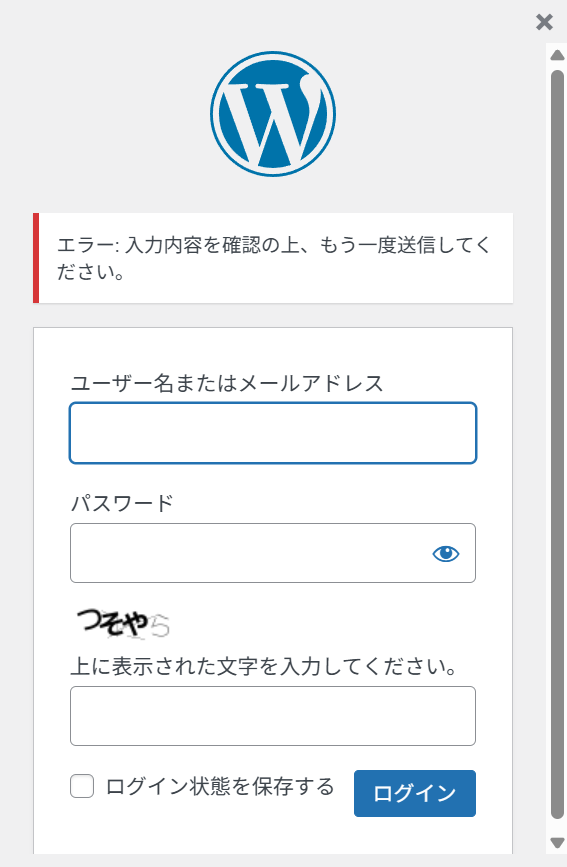
「入力内容を確認の上、もう一度送信してください」と表示される場合は、まず単純な入力ミスを疑ってみましょう。
特に以下の3点は無意識に間違えやすいポイントです。
- 大文字・小文字の違い(Caps Lockがオンになっていないか)
- 全角・半角の違い(テンキー入力時に全角になっていないか)
- 余計なスペース(コピペした際に前後へ空白が入っていないか)
これらを確認しても入れない場合は、ログイン画面下部にある「パスワードをお忘れですか?」をクリックしてください。
登録しているメールアドレス宛に再設定メールが届くため、画面の指示に従って手続きを行いましょう。
ユーザー名の入力ミス
「ユーザー名が登録されていません」や「無効なユーザー名です」と表示される場合、入力したID自体が間違っている可能性があります。
この場合の簡単な解決策として、ユーザー名の代わりに登録したメールアドレスを入力してみてください。
WordPressは、ユーザー名が分からなくても登録メールアドレス+正しいパスワードの組み合わせでログインできる仕組みになっています。
社内の共有アドレスなどを試してみるのがおすすめです。
404エラー(ページが見つかりません)が表示される場合
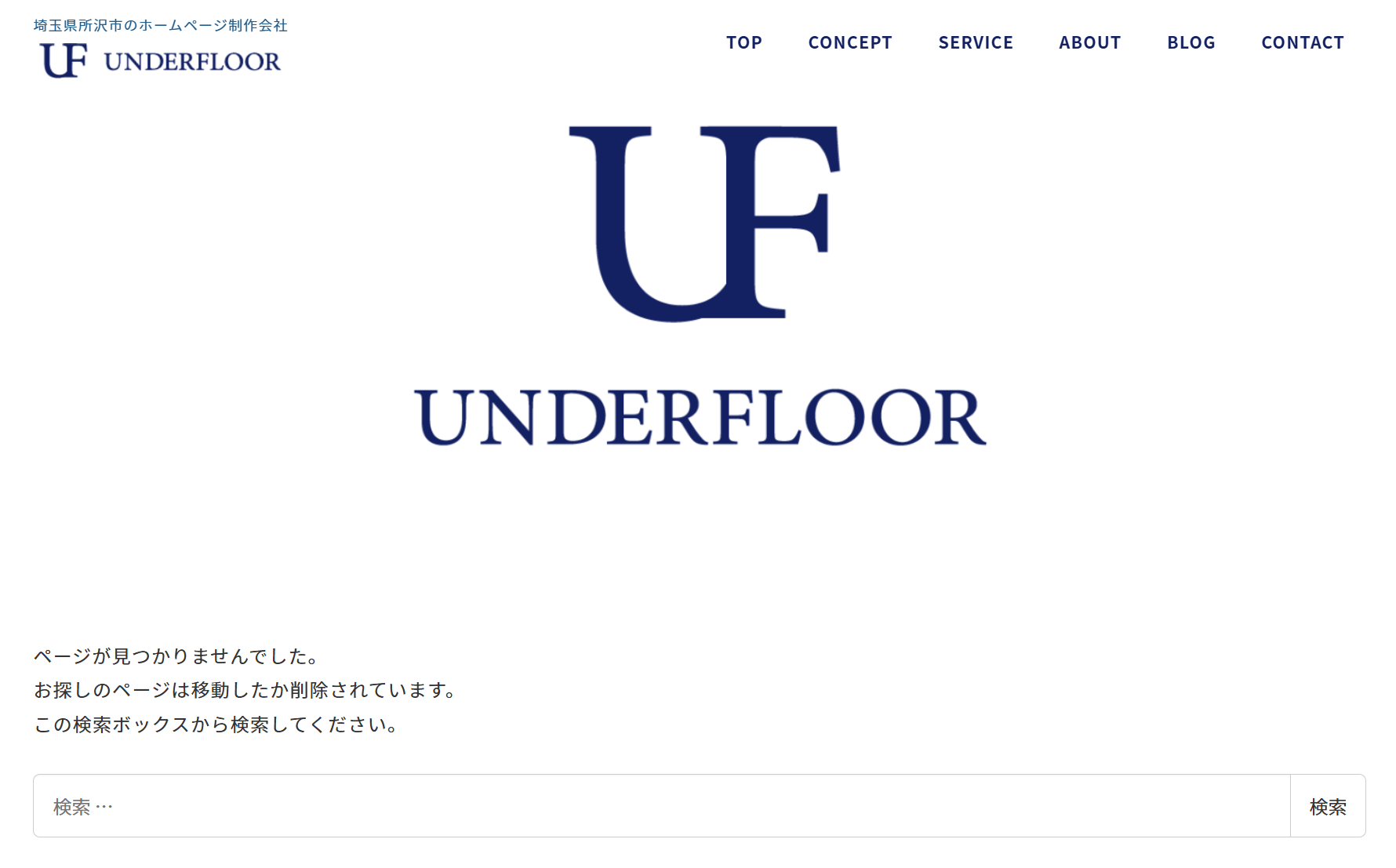
URLを入力したのに「404 Not Found」と表示される場合、サイトの移管(引っ越し)を行ったか、セキュリティ対策でログインURLが変更されている可能性が考えられます。
会社のWebサイトでは、不正アクセスを防ぐためにセキュリティプラグインを導入し、初期のログインURL(/wp-admin など)を別のURLへ変更しているケースが多くあります。
社内の引き継ぎ資料を確認するか、サイトの制作会社・管理担当者に「変更後のログインURL」を問い合わせてみてください。
画面が真っ白になる・重大なエラーと表示される場合
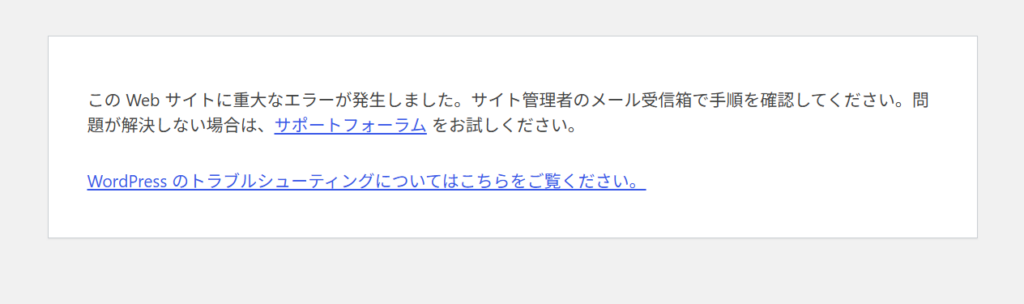
画面に何も表示されない(真っ白になる)、または「このサイトで重大なエラーが発生しました」と表示されるトラブルです。
この現象は、直前に行った「プラグインの追加・更新」や「WordPress本体のアップデート」により、内部プログラム同士が干渉しているケースがほとんどです。また、サーバー側のPHPバージョンが古い場合にも発生します。
この状態になると、管理画面からの操作では復旧できません。自社で無理に対応しようとせず、 サーバー内部を操作できる専門業者やサイトの制作会社へ相談するのが最も確実で安全です。
今後のための予防策
トラブルが無事に解決したら、同じことで困らないように予防策を講じておきましょう。ちょっとしたルールを作っておくだけで、日々の運用がぐっと楽になります。
- ログイン画面をブックマーク(お気に入り)に登録する
最も簡単で確実な方法は、正しいログイン画面のURLをブラウザに保存しておくことです。 特にセキュリティプラグインなどでログインURLを変更している場合、複雑な文字列を毎回手入力するのは手間ですし、忘れてしまうリスクもあります。ログイン画面が開いたら、その場でブラウザのブックマークに追加しておきましょう。 - ログイン情報を安全に管理・共有する
IDやパスワードを紙のメモでデスクに貼ったり、個人の記憶に頼ったりするのは、紛失だけでなくセキュリティの観点からも危険です。 社内で複数人の担当者がいる場合は、暗号化して共有できるパスワード管理ツール(1Passwordなど)を導入するか、アクセス権を制限した社内サーバー上で保管する運用ルールを作っておくのがおすすめです。併せて、退職したスタッフのアカウントを適切に削除・権限変更するルールも整えておくと安心です。
それでも解決しない場合はプロに相談する
ここまで紹介した対処法を試しても解決しない場合は、無理に操作を続けず、専門家へ相談することをおすすめします。
- 無理な復旧作業が危険な理由
画面が真っ白になるようなエラーは、内部のプログラムファイル(PHP)やデータベースに原因があるケースがほとんどです。 専門知識がない状態でサーバー内のデータを直接書き換えたり、ファイルを削除したりすると、エラーがさらに悪化する恐れがあります。最悪の場合、サイト全体が表示されなくなったり、元の状態に戻せなくなったりするリスクもあるため、自社での対応が難しいと感じたら早めに専門家へ任せるのが安全です。 - Web保守の専門家に相談する
弊社(UNDERFLOOR)では、突然のログイン不具合をはじめとした緊急トラブルの対応から、日々の安全なサイト運用・保守までサポートしています。
社内に技術的な知識を持つ担当者がいない場合や、今後の不具合・セキュリティ面に不安がある場合は、ぜひ一度お気軽にご相談ください。自社のサイトを安全に運用できるよう、しっかりサポートいたします。
wordPressの重大なエラーから迅速に復旧した事例
実際、弊社で保守をご契約いただいているお客様のサイトにて、WordPressの自動更新に伴い「この Web サイトに重大なエラーが発生しました」というシステムエラーが発生したケースがありました。
この時はお客様が気付かれる前に弊社の保守担当が異変(システムエラーの通知)を迅速に察知。原因を調査したところ、WordPressの更新と導入済みプラグインとのプログラム競合が原因と判明しました。WordPressの「リカバリーモード」を活用して原因プラグインを特定・対処し、お客様の業務に支障が出ないよう即座に安全な復旧作業を行いました。
正しい手順で焦らず対応し、安全なサイト管理を
今回は、WordPressのログインURLの確認方法と、管理画面に入れないときの原因別の対処法について解説しました。
万が一トラブルが起きても、焦らず原因を1つずつ切り分けていけば、多くの場合は安全に解決できます。また、今後の再発を防ぐためにも、ログインURLのブックマーク登録や安全なパスワード管理を社内で進めていきましょう。
突然のエラーやログインの手間に悩まされることなく、安心して本業(記事の更新や自社からの情報発信)に集中するためには、日頃からの安全な「運用・保守」の仕組みづくりが欠かせません。
Webサイトを長く安定して育てていくための全体像については、以下の記事で詳しく解説しています。ぜひあわせて参考にしてみてください。