
”Webサイトを更新したのに、画面で見ても変わっていない…。”
そんな経験はありませんか?
きっとそれは、ブラウザに残っている“キャッシュのせい”かもしれません。
”キャッシュ”とは、一度表示したページのデータを一時的に保存しておく仕組みのことで、これが残っていると、実際には更新されていても古い情報が表示されてしまうことがあります。
そんなときに便利なのが、キャッシュの影響を受けずにページを確認できる「シークレットウィンドウ」です。
「シークレットウィンドウ」を使えば、Webサイトが正しく更新されているかを確実にチェックできます。
でも、どう使えばいいのでしょうか?
この記事では、「シークレットウィンドウ」とは何か、そして初心者のWeb担当者でもすぐに実践できる、基本的な使い方と注意点をわかりやすく解説します。
シークレットウィンドウとは?
シークレットウィンドウとは、ブラウザの閲覧履歴やキャッシュ、Cookie(クッキー)などを保存せずにWebページを閲覧できるモードのことです。
Google Chromeをはじめ、多くのブラウザに搭載されており、パソコンはもちろんスマートフォンからも利用できます。
通常のブラウザでは、「どのページを見たか」や「どんなログイン情報を使ったか」といったデータが一時的に保存されます。
そのため、一度ブラウザを閉じても、すぐに同じページを開いたり、ログイン情報を自動入力できたりと、日常的な利用ではとても便利です。
しかしWebサイトの更新内容を確認したいときに古い情報が残っていると、せっかく修正した内容が正しく表示されない場合があるからため、この“キャッシュ”が思わぬ落とし穴になることがあります。
そんなときに役立つのが、シークレットウィンドウです。
このモードを使えば、キャッシュの影響を受けずに最新の状態を確認することができます。
ちなみに、Google Chromeでは「シークレットウィンドウ」と呼びますが、他のブラウザでは名称が異なります。
- Microsoft Edge:InPrivate(インプライベート)
- Safari(iPhoneなど):プライベートブラウズ
ブラウザによって呼び方は違っても、どれも『閲覧履歴やキャッシュ、Cookie(クッキー)を残さずに使えるモード』という点は同じです。
シークレットウィンドウの開き方
シークレットウィンドウは、どのブラウザでも簡単に開ける、シンプルで使いやすい機能です。
ここでは、パソコンとスマートフォンそれぞれでの開き方を紹介します。
パソコンでの開き方
<方法①~ショートカットキーで開く方法~>
- Windows:Ctrl + Shift + N
- Mac:Command + Shift + N
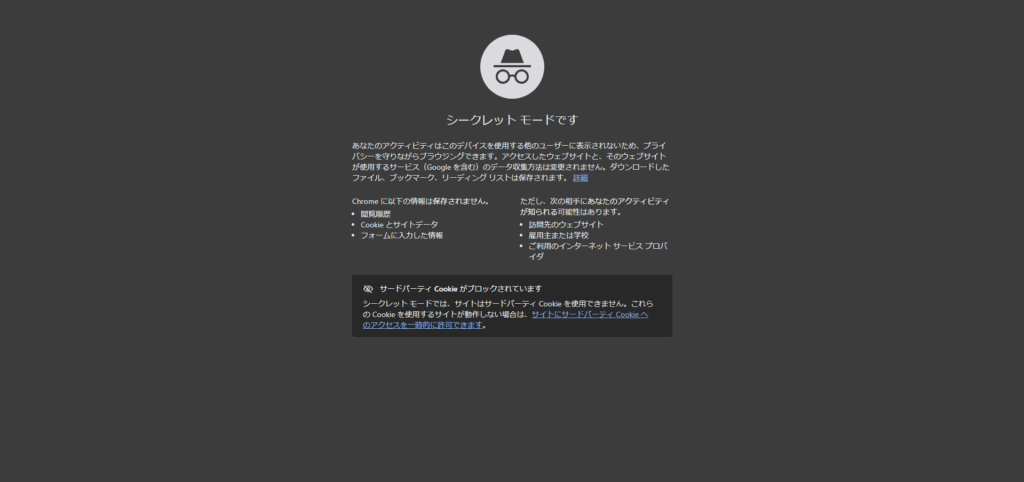
このように、帽子とメガネマークが表示されていればOKです。
もう1つの開き方を紹介します。
<方法②~メニューから開く方法~>
- 右上の「:」マークを選択
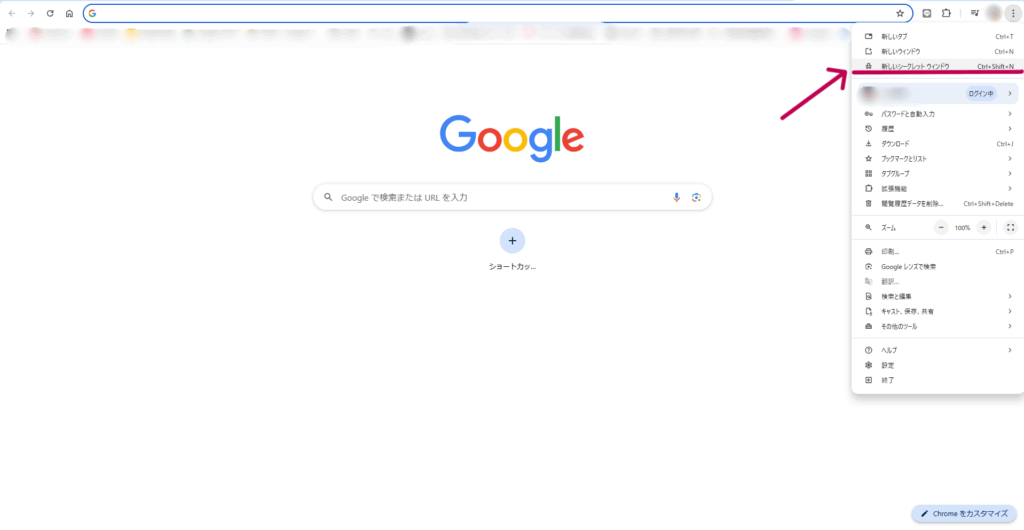
- 「新しいシークレットウィンドウ」を選択
スマートフォン(Chromeアプリ)での開き方
<方法>
- Chromeアプリを開く
- 右上の「:」をタップ
- 「新しいシークレットタブ」を選択
先ほどと同様、画面全体が黒っぽくなり、メガネと帽子のアイコンが表示されていれば、シークレットウィンドウが正しく開いています。
もしうまく開かない場合は、シークレットモードが無効化されているか、拡張機能やセキュリティソフトの設定が影響している可能性があります。
その場合は、一度別のブラウザ(例:Microsoft Edgeなど)で試してみてください。
Web担当者はどう使う?シークレットモードの便利な活用法
一般的な履歴を残さないという目的以外にも、Web担当者にとっては真っさらな状態でサイトをチェックするための必須ツールです。
特に以下の3つのシーンで役立ちます。
1. サイト修正が正しく反映されているか確認する
サイトを更新したのに「自分の画面だけ変わっていない」という現象はよく起こります。これはブラウザが古いデータ(キャッシュ)を覚えているためです。 シークレットモードで開けば、過去のキャッシュを無視して最新の情報を読み込むため、お客様やユーザーからどう見えているかを正確に確認できます。
2. ログアウトした状態の見え方をチェックする
WordPressなどの管理画面にログインしていると、サイトの上部にバーが表示されたり、プレビュー用の画面が表示されたりします。 一般のユーザーには正しく見えているかな?と思ったら、シークレットモードで開いてみましょう。ログインしていない”素の状態”をすぐに確認できます。
3. 客観的な「検索順位」を知る
Googleなどの検索エンジンには、個人の検索傾向に合わせて結果を表示するパーソナライズ機能があります。 自社サイトの本当の検索順位を知りたいときは、シークレットモードを使いましょう。あなたの好みに左右されない、客観的な検索結果が表示されます。
Web担当者がシークレットウィンドウを使う場面
シークレットウィンドウは、「サイトをこっそり見るため」ではなく、Web担当者がサイトを正しくチェックするために使う大切なツールです。
ここでは、Web担当者が実際の業務でシークレットウィンドウを活用する代表的な4つのシーンを紹介します。
場面1.サイト更新後の反映確認
冒頭でもお伝えしたとおり、「Webサイトを更新したのにブラウザで見ても古い情報のまま…」と感じたことはありませんか?
その原因は、キャッシュが残っているためにブラウザが古いデータを読み込んでしまっている可能性があります。
そんなときは、シークレットウィンドウでページを開いてみましょう。
シークレットウィンドウでは、キャッシュが無視されるため最新のデータを読み込み、Webサイトが正しく更新されているかをすぐに確認できます。
わざわざシークレットウィンドウを開くのが面倒という時は、現在のブラウザのままキャッシュを無視して再読み込みする”スーパーリロード”も便利です。
- Windows:
Ctrl+F5 - Mac:
Command+Shift+R
これだけで最新の状態に更新されることもあるので、まずはこちらを試してみるのもアリですよ!


場面2.ログイン・ログアウト状態のテスト
ログインやログアウトの状態をテストするときにも、シークレットウィンドウは役立ちます。
たとえば、ECサイトや会員制サイトではログイン前とログイン後で表示内容が変わることがあります。
この確認を通常のブラウザで行うと、Cookie(クッキー)が残ってしまい、ログアウトしたはずなのに再びログイン状態のまま表示されてしまうことがあるんです。
そんなときは、シークレットウィンドウを使って「別ユーザー」としてアクセスしてみましょう。
キャッシュやCookieの影響を受けないため、「新規訪問者」として正しい表示を確認できます。
Web担当者にとっては、問い合わせフォームの送信テストや会員ページの動作確認などにも活用できる、便利な方法です。
場面3.Google検索順位の確認
通常のブラウザでは、過去の検索履歴やクリック傾向によって検索結果がカスタマイズされているため、同じキーワードを検索しても、ユーザーごとに表示順位が異なることがあります。
一方、シークレットウィンドウではCookieや閲覧履歴の影響を受けないため、「純粋な状態での検索結果」を確認することができます。
自社サイトのSEO順位を正しくチェックしたいときにも、シークレットウィンドウは欠かせない存在です。
場面4.他ブラウザ・デバイスでの表示チェック
Webサイトは、閲覧する環境(ブラウザや端末)によって見え方が変わることがあります。
たとえば、パソコンでは綺麗に表示されているのに、スマートフォンでは「画像がずれている」「文字が小さい」といったレイアウト崩れが起きることもあります。
そんなときに便利なのが、シークレットウィンドウ(またはシークレットタブ)です。
パソコンのChromeでWebサイトを確認したあと、スマートフォンのシークレットタブで同じページを開いてみましょう。
キャッシュやログイン情報が一切引き継がれないため、「初めてサイトを訪れる人」と同じ状態でページをチェックできます。
ユーザー目線での表示確認を行いたいときに、非常に有効な方法です。
キャッシュクリアとの違い
シークレットウィンドウについて知ると、「あれ?キャッシュを削除すれば同じことでは?」と思う方もいるかもしれません。
たしかに、どちらも“キャッシュ”に関係する操作であることには変わりありません。
しかし、シークレットウィンドウとキャッシュクリアでは、目的や効果に少し違いがあります。
<シークレットウィンドウ>
キャッシュを保存しない一時的な閲覧モード。
つまり、「今この瞬間だけ、キャッシュの影響を受けずにサイトを開くとき」に使うモード。
シークレットウィンドウを閉じればデータは残らず、普段のブラウザ設定にも影響しない。
→更新の反映確認や、一時的な動作テストにとても便利
<キャッシュクリア>
すでにブラウザに溜まっている古いデータを、完全に消す操作。
長期間サイトを見続けていると、画像やCSSファイル(デザイン情報)が古いまま残ってしまうことがある。
→キャッシュを削除することで、ブラウザが最新のデータを再取得し正しく表示してくれる。
「シークレットモードでも直らない」時は?
もしシークレットモードで確認しても表示が古いままだったり、動作がおかしい場合は、ブラウザのデータそのものを一度リセット(キャッシュクリア)する必要があるかもしれません。
キャッシュクリアの詳しい手順や、さらに強力な更新方法である”スーパーリロード”については、こちらの記事を参考にしてください。
シークレットウィンドウを使う際の2つの注意点

シークレットウィンドウは、とても便利な機能です。
しかし、「なんでも隠せる魔法のモード」や「秘密を守るためのモード」ではありません。
正しく理解しておかないと、思わぬトラブルにつながる可能性もあります。
ここでは、シークレットウィンドウを利用する際に知っておきたい注意点を2つ紹介します。
注意点1.完全なる匿名ではない
シークレットウィンドウを使うと、パソコン内に閲覧履歴は残りませんが、インターネット上での行動をすべて隠せるわけではありません。
よくシークレットモードなら何をしてもバレないと誤解されがちですが、実際には以下のような相手にはアクセス情報が見える可能性があります。
- 会社や学校のネットワーク管理者(Wi-FiやLANの記録から判明)
- 契約しているプロバイダ(ISP)
- 閲覧したWebサイトの運営者(アクセスログとして記録)
つまり、シークレットウィンドウはあくまで自分のパソコンに足跡を残さないためのものです。通信そのものを匿名化して隠すわけではないので、活用シーンには注意しましょう。
注意点2.タブを閉じたらデータは消える
シークレットウィンドウでは、開いている間だけ一時的に情報を保持しています。
そのため、タブやウィンドウを閉じた瞬間に、すべてのデータ(履歴・Cookie・入力内容など)は自動的に削除されます。
もちろんログイン状態もリセットされるため、再度同じサイトを開いても、もう一度ログインし直す必要があります。
便利な反面、「入力途中でウィンドウを閉じてしまい、内容がすべて消えた…」ということも起こり得ますので、作業中は注意しましょう。
シークレットウィンドウを上手に活用しよう!
シークレットウィンドウは、「ただのプライバシー機能」ではなく、Web担当者にとって非常に頼もしいツールです。
キャッシュやログイン情報の影響を受けずに、「初めてサイトを訪れたユーザーと同じ状態」でページを確認できるため、更新内容の反映チェックや不具合の原因調査などに大いに役立ちます。
特に、キャッシュが原因で「修正したはずなのに表示が変わらない」といったトラブルは、初心者Web担当者が最も悩みやすいポイントの1つです。
そんなときにシークレットウィンドウを使えば、最新状態のサイトを確認できます。
ちょっとした確認作業や、トラブル対応時に活用できる基本ツールとしてぜひ覚えておきましょう。
「キャッシュとかサーバーとか、専門用語が多くて難しい……」
「本来の仕事に集中したいのに、サイトのトラブルに時間を取られてしまう」
そんなときは、プロの力を頼ってください。
埼玉県所沢市のホームページ制作会社 UNDERFLOOR では、
地域の中小企業様のWeb担当者のパートナーとして、日々の保守管理やちょっとした困りごとの解決をサポートしています
「キャッシュとかサーバーとか、専門用語が多くて難しい……」
「本来の仕事に集中したいのに、サイトのトラブルに時間を取られてしまう」
そんなときは、プロの力を頼ってください。
埼玉県所沢市のホームページ制作会社 UNDERFLOOR では、
地域の中小企業様のWeb担当者のパートナーとして、日々の保守管理やちょっとした困りごとの解決をサポートしています
受付時間(土日祝を除く)/ 09:00~18:00

受付時間(土日祝を除く) 09:00~18:00