
サイトを更新したのに正しく反映されない場合は、キャッシュをクリアすることで解決することがあります。
「キャッシュ」とは、Webページの情報を一時的に保存し、次回以降の読み込みをスムーズにする仕組みのことです。
古いデータが残っていると、いくらサイトを更新しても正しく表示されません。
「商品情報や価格、キャンペーン情報を変更したのに、更新されない」といった経験はありませんか?
実は、キャッシュをクリアすることで、正しく表示されるようになるのです。
そこでこの記事では、キャッシュとは何か?そしてキャッシュのクリア方法をデバイス別に解説します。
記事の後半で詳しく解説している「キャッシュクリア」は確実な方法ですが、実はもっと一瞬で解決できる方法があります。
まずは、今開いているページだけを強制的に新しくする「スーパーリロード」の手順を試してみてください。
これだけで解決することも多いですよ!


キャッシュとは?
冒頭でも少し触れましたが、「キャッシュ」とは英語で”貯蔵所”を意味し、ブラウザがサイトを速く表示させるために、一時的に保存しているデータのことを指します。
冷蔵庫に保存された食材を想像してみてください。
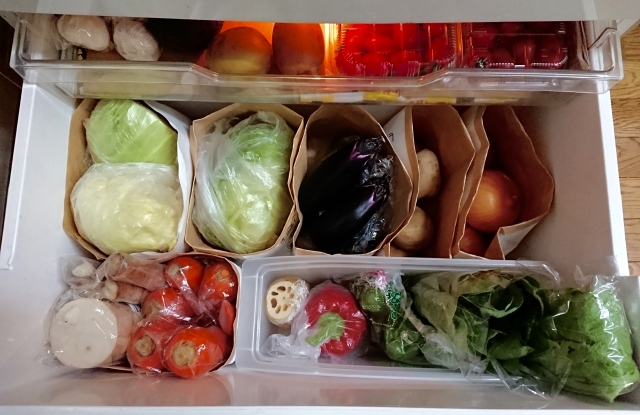
スーパーで買ってきた食材を冷蔵庫に入れておけば、毎回スーパーに行かなくても、料理をするときにすぐ使えますよね。
これがキャッシュの役割です。
なぜキャッシュをクリアする必要があるのか
キャッシュをクリアしないままでいると、古い情報が延々と残ってしまいます。
そのため、「サイトを更新したのに画面に反映されない」や「情報を変更したのに更新されない」といった問題が起きるのです。
先ほどの冷蔵庫に保存された食材に例えると、キャッシュをクリアしない状態は古くなった(腐った)食材で料理をしようとするようなものです。
そのような食材で作った料理は、味も見た目も悪くなります。
同じように、キャッシュも適宜更新しなければ、最新情報は正しく表示されません。
キャッシュクリアの前に!一瞬で更新する「スーパーリロード」
特定のページだけ最新の状態にしたい!
他のサイトのログインが切れるのは困る!
という場合は、キャッシュクリアよりも先に「スーパーリロード(強制再読み込み)」を試してみてください。
通常の更新ボタンでは残ってしまうキャッシュを無視して、サーバーから新しいデータを強制的に読み込みます。
ブラウザ全体の履歴を消さずに済むため、非常に効率的です。
| パソコンの種類 | 操作手順(ショートカットキー) |
|---|---|
| Windows (Chrome / Edge) | Ctrl キー + F5 キー |
| Mac (Chrome / Firefox) | Command + Shift + R |
| Mac (Safari) | Command + Option + E のあと Command + R |
これで画面が変われば、原因はブラウザに残っていた古いデータだったということになります。
キャッシュクリアの方法(デバイス別)
では初心者でも迷わないように、キャッシュクリアの方法を説明していきます。
ここではPCとスマートフォンに分けて、主要ブラウザごとの手順をわかりやすく解説します。
PCブラウザ編

PCブラウザについては、「Google Chrome」「Microsoft Edge」「Safari(Mac)」の3種類を取り上げて説明します。
Google Chrome
<Google Chromeのキャッシュクリアの方法>
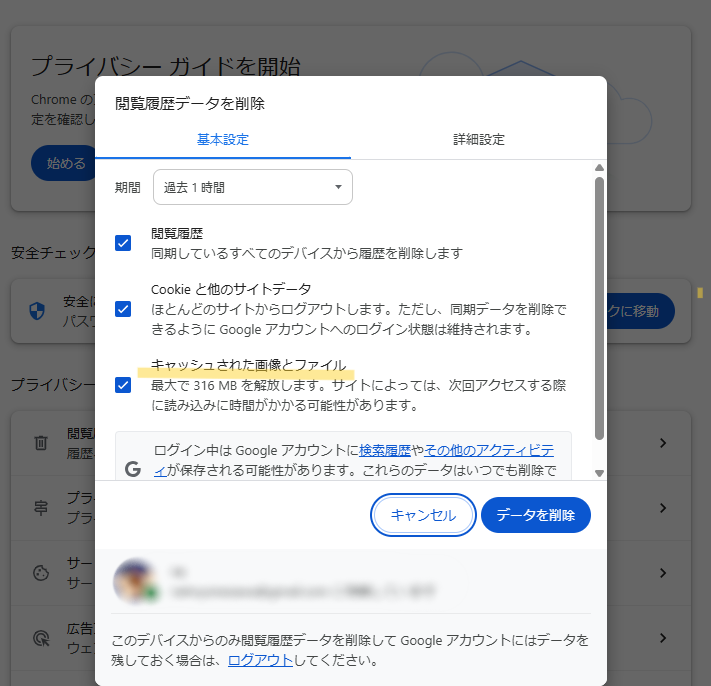
- 画面右上の「…」(縦3点の設定マーク)メニューを選択
- 「設定」を選択
- 「プライバシーとセキュリティ」→「閲覧履歴データを削除」を選択
- ”キャッシュされた画像とファイル”にチェックを入れる
- 「データ削除」をクリックすると、キャッシュクリアされる
Microsoft Edge
<Microsoft Edgeのキャッシュクリアの方法>
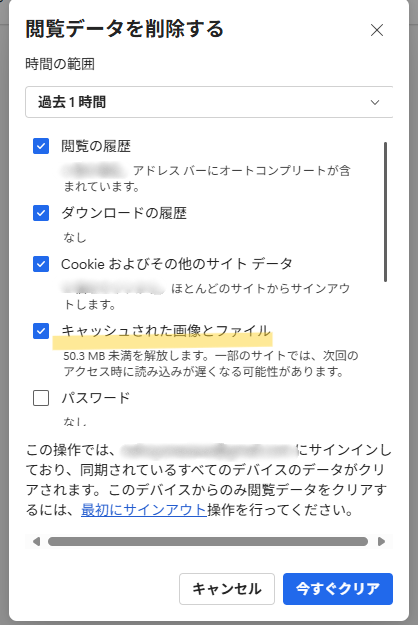
- 右上の「…」メニューを選択
- 「設定」を選択
- 「プライバシー、検索、サービス」を選択
- 「閲覧データをクリア」→「今すぐクリア」を選択
- 「データ削除」をクリックすると、キャッシュクリアされる
Safari(Mac)
<Safari(Mac)のキャッシュクリアの方法>
- 「Safari」メニュー → 「設定」
- ”詳細”より「メニューバーに”開発”メニューを表示」にチェックを入れる
- メニューバーの「開発」→「キャッシュを空にする」を選択
スマートフォン編

スマートフォンについては、「iPhone(Safari)」「iPhone(Chrome)」「Android(Chrome)」の3種類を取り上げて説明します。
iPhone(Safari)
<iPhone(Safari)のキャッシュクリアの方法>
- 「設定」アプリ→「Safari」を選択
- 「詳細」→「Webサイトデータ」を選択
- ”全Webサイトデータを消去”をタップし、キャッシュクリアする
iPhone(Chrome)
<iPhone(Chrome)のキャッシュクリアの方法>
- 「Chrome」アプリを開く
- 右下の『…』
- 閲覧履歴データの消去
Android(Chrome)
<Android(Chrome)のキャッシュクリアの方法>
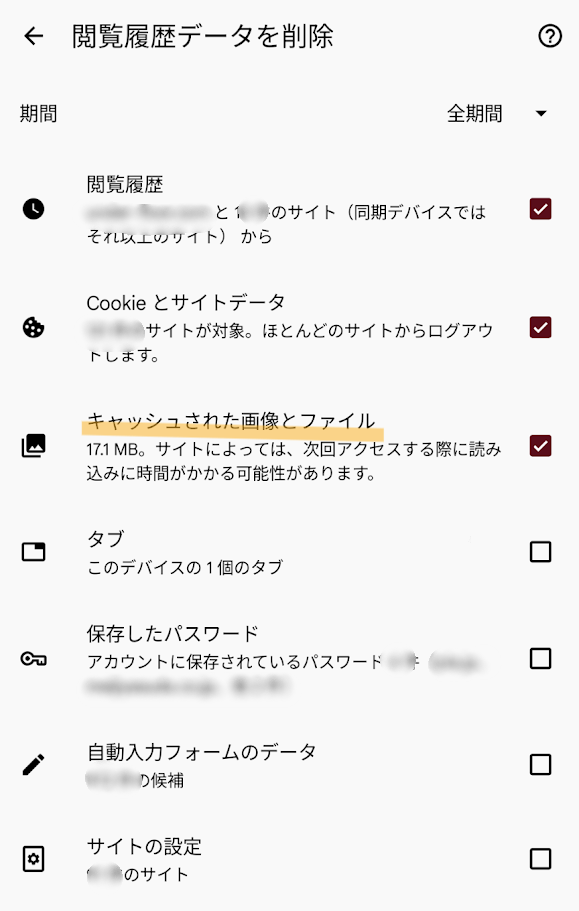
- 「Chrome」アプリを開く
- 右上の「…」メニュー→「履歴」
- 「閲覧データを削除」をタップ
- ”キャッシュされた画像とファイル”にチェック→削除
キャッシュをクリアする際の4つの注意点
サイトに最新情報を表示させるためには、適宜キャッシュクリアを行わなければなりません。
ただしキャッシュをクリアする際には4つの注意点があるので、ここで説明します。
頻繁にクリアしない
キャッシュを頻繁にクリアしすぎると、かえってサイトの表示が重くなってしまいます。
そのため、サイトを更新した直後や、表示が遅い、あるいは更新が反映されないと感じたときだけ、キャッシュをクリアするようにしましょう。
端末・ブラウザによって操作手順が異なる
前述の通り、キャッシュのクリア方法はブラウザや端末によって少しずつ異なります。
誤った手順で行うと、違うデータまで削除してしまう可能性もあります。
そのため、画面の案内に従いながら、1つずつ丁寧に操作を進めていきましょう。
ログイン情報や自動入力データも削除される場合がある
ログイン情報や自動入力データは、キャッシュと一緒に保存されていることが多いため、キャッシュをクリアするとこれらも消えてしまう可能性があります。
そのため、必要な情報は事前にメモして控えるか、再ログインの準備を整えておくと安心です。
キャッシュクリアで全ての問題が解決するとは限らない
基本的に、キャッシュをクリアすることでサイトは正しく表示されるようになります。
しかし、必ずしもキャッシュのクリアだけで解決するとは限りません。
サイトが正しく表示されない原因には、サーバー側の問題やプラグイン、ネット環境など、キャッシュ以外にもさまざまな要因があります。
もしキャッシュをクリアしても問題が解決しない場合は、順を追って他の対策も試してみましょう。
それでも変わらない時に。Web制作会社が教える「3つの原因」
スーパーリロードもキャッシュクリアもしたのに、まだ画面が古いまま…
そんな時は、あなたのパソコンではなく、サイトが動いている「外側」に原因があるかもしれません。Web担当者の方がチェックすべき、よくある落とし穴をご紹介します。
1. サーバー自体が「古いデータ」を出し続けている
ホームページを置いている「サーバー」自体に、表示を速くするためのキャッシュ機能がついている場合があります(例:エックスサーバーの「ブラウザキャッシュ設定」など)。この場合、サーバーの設定画面からキャッシュを飛ばす操作が必要です。
2. WordPressのプラグインが頑張りすぎている
サイトをWordPressで作っている場合、「表示を速くするプラグイン」が古いデータをしっかり握りしめて離さないことがあります。管理画面からプラグインの設定を開き、「キャッシュを削除」というボタンを押す必要があります。
3. 実は「自分だけ」が変わっていないわけではない
確実な確認方法としておすすめなのが、シークレットモードです。
これは「一切の先入観(過去のデータ)を持たずにサイトを見る」モードです。
シークレットモードでも画面が変わっていなければ、それはキャッシュのせいではなく、修正作業そのものが反映されていない(保存し忘れなど)の可能性が高くなります。
シークレットモードの開き方は、こちらの記事で詳しく解説しています。
サイトを更新したら、キャッシュをクリアしよう

今回は、キャッシュとは何か、そしてキャッシュクリアの方法をデバイス別に解説しました。
キャッシュクリアは、サイトを更新した直後に押さえておきたい、基本的な作業です。
PCブラウザやスマートフォン別の手順も紹介しましたので、「表示がおかしい」または、「動作が重い」と感じた場合は、まずキャッシュをクリアしてみましょう。
キャッシュクリアを試しても問題が解決しなければ、サーバーやネット環境など、他の原因も考えられます。
一時的な確認ならシークレットウィンドウ、完全に直したいならキャッシュクリア、と使い分けるのがおすすめです
原因を順番に確認しながら対処することで、トラブルをスムーズに解決できるでしょう。
当社では埼玉県所沢市をはじめ川越市や狭山市、入間市などお近くの企業様、店舗様だけでなく全国各地の地域の方からもご相談をお受けしております。是非お気軽にご相談ください!
PCのトラブル解決だけでなく、集客に強いサイト制作も所沢のUNDERFLOORへ!

「キャッシュとかサーバーとか、専門用語が多くて難しい……」
「本来の仕事に集中したいのに、サイトのトラブルに時間を取られてしまう」
そんなときは、プロの力を頼ってください。
埼玉県所沢市のホームページ制作会社 UNDERFLOOR では、
地域の中小企業様のWeb担当者のパートナーとして、日々の保守管理やちょっとした困りごとの解決をサポートしています
「キャッシュとかサーバーとか、専門用語が多くて難しい……」
「本来の仕事に集中したいのに、サイトのトラブルに時間を取られてしまう」
そんなときは、プロの力を頼ってください。
埼玉県所沢市のホームページ制作会社 UNDERFLOOR では、
地域の中小企業様のWeb担当者のパートナーとして、日々の保守管理やちょっとした困りごとの解決をサポートしています
受付時間(土日祝を除く)/ 09:00~18:00

受付時間(土日祝を除く) 09:00~18:00